Jelszóvédelem, biztonság, adatmentés - amit minden vállalkozónak tudnia kell
A digitális biztonság nem hackerfilmes para. Inkább olyan, mint a lakáskulcs, a pótkulcs és a biztosítás együtt - csak digitálisan.

Jelszókezelő, kétlépcsős azonosítás, passkey és 3-2-1 adatmentési szabály — 5 alapvető biztonsági lépés, amit minden vállalkozónak be kell állítania.
A digitális biztonság nem hackerfilmes para. Inkább olyan, mint a lakáskulcs, a pótkulcs és a biztosítás együtt. Nem akkor kell vele foglalkozni, amikor már nem tudsz belépni a fiókodba, hanem előtte - amikor még nyugodtan, lépésről lépésre be tudod állítani.
Ha úgy érzed, hogy a digitális biztonság valami nagy, ijesztő dolog, amivel "még majd kell foglalkozni", nem vagy egyedül. Sokan pont itt akadnak el: tudják, hogy kellene valamit csinálni, de nem tudják, mit, és félnek, hogy elrontják. A jó hír: nem kell mindent tudni. Elég néhány egyszerű alapbeállítás, ami 15 perc alatt megvan, és utána sokkal nyugodtabban alszol.
Tartalomjegyzék
Miért nem ez para, hanem biztosítás?
Nem azért kell biztonság, mert mindenki hackerfilmben él, hanem mert egy elveszett hozzáférés, feltört Facebook, eltűnt Google fiók vagy elveszett laptop napokra leállíthat egy vállalkozást.
Gondolj bele:
- Ha valaki hozzáfér a Gmail-edhez, az egész életed ott van
- Ha a Facebook oldalad feltörik, az ügyfeleidet spamet küldhetsz a nevedben
- Ha a laptopod elromlik és nincs mentés, az összes fájlod elment
- Ha elfelejted egy fiók jelszavát és nincs recovery, örökre oda az adat
Ezek nem ijesztgetések - ezek a mindennapi valóság. És mindegyikre van egyszerű megoldás.
Fun fact
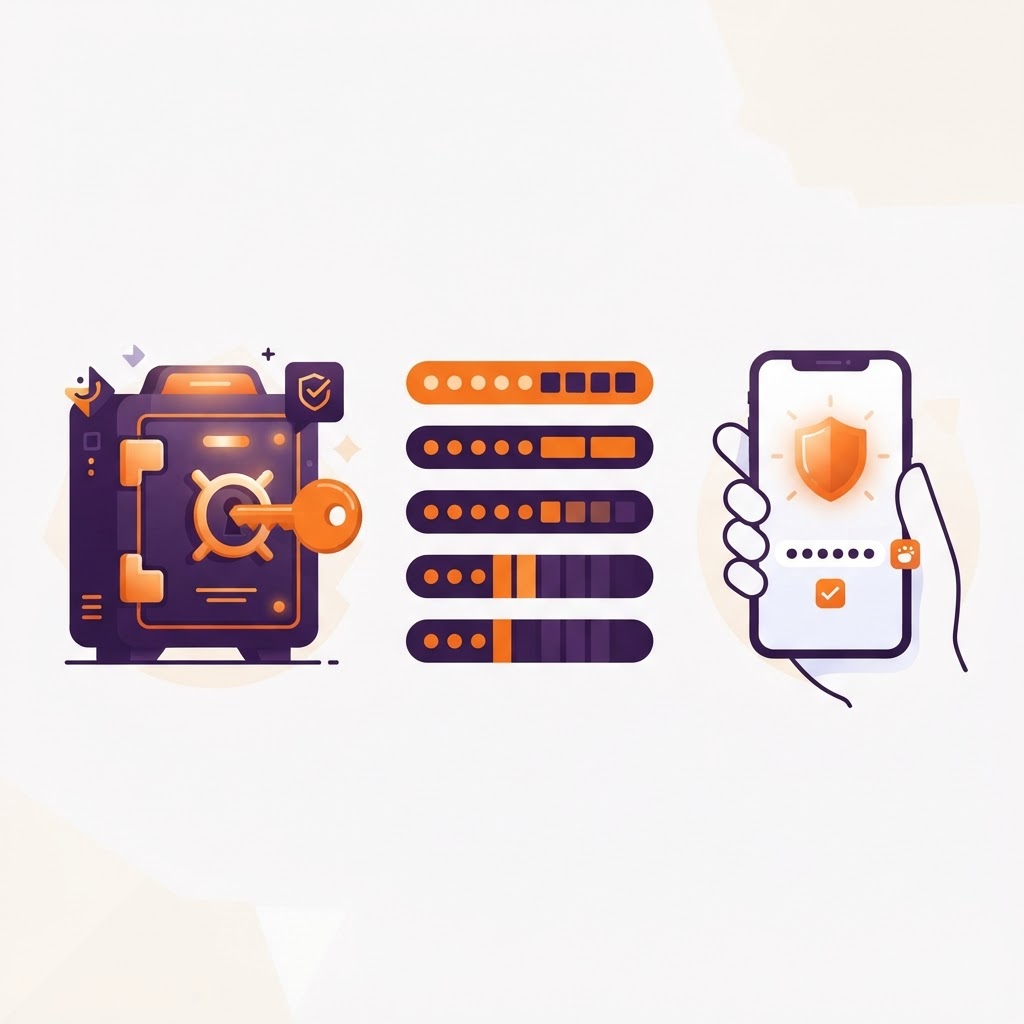
A jó jelszó nem az, amit te könnyen megjegyzel, hanem amit más nem tud kitalálni - ezért jobb, ha ezt nem az agyad, hanem egy jelszókezelő cipeli helyetted.
Jelszókezelő - ne a fejedben tartsd
A leggyakoribb hiba: ugyanazt a jelszót használod mindenhol. Ha egy helyen kiszivárog, minden fiókod sebezhető.
A megoldás: jelszókezelő. Ez egy program, ami:
- Minden jelszavadat biztonságosan tárolja (titkosítva)
- Csak egy mesterjelszót kell megjegyezned
- Új, erős jelszavakat generál neked
- Automatikusan kitölti a bejelentkezési mezőket
Népszerű ingyenes opciók: Bitwarden, Google Password Manager, Firefox Lockwise.
Ha még nem használsz jelszókezelőt, ma kezdd el. 10 perc, és utána soha többé nem kell jelszavakon gondolkodnod.
Kétlépcsős azonosítás (2FA) - a pótkulcs
A jelszó az első lépés. A kétlépcsős azonosítás a második: beírod a jelszót, majd a telefonodra kap egy kódot, amit be kell írnod.
Miért fontos? Ha valaki megszerzi a jelszavadat, akkor sem tud belépni - mert nincs meg a telefonod.
Hol állítsd be? Mindenhol, ahol van: Gmail, Facebook, Instagram, banki appok, Google Workspace.
Tipikus módszerek:
- SMS kód (a leggyengébb, de jobb mint semmi)
- Google Authenticator / Microsoft Authenticator app (jobb)
- Biztonsági kulcs (a legerősebb, pl. YubiKey)
Passkey - a jövő jelszava
A passkey egy új, egyszerűbb és biztonságosabb belépési mód. Nem klasszikus jelszót kell megjegyezned - hanem az eszközödön keresztül azonosítod magad például ujjlenyomattal, arcfelismeréssel vagy képernyőzárral.
Miért jobb?
- Nincs jelszó, amit el lehet lopni
- Az eszközöd a kulcs - csak te tudsz belépni
- Gyorsabb, mint jelszót beírni
- A Google, Apple, Microsoft mind támogatják
Hol használható? Gmail, Google fiók, Apple ID, Microsoft fiók, és egyre több weboldal.
Ha a telefonod vagy laptopod támogatja, érdemes bekapcsolni - egyszerűbb és biztonságosabb, mint a klasszikus jelszó.
Adatmentés - a digitális biztosítás
Ha a laptopod elromlik, vagy a telefonod elveszik, minden függ attól: van-e mentés?
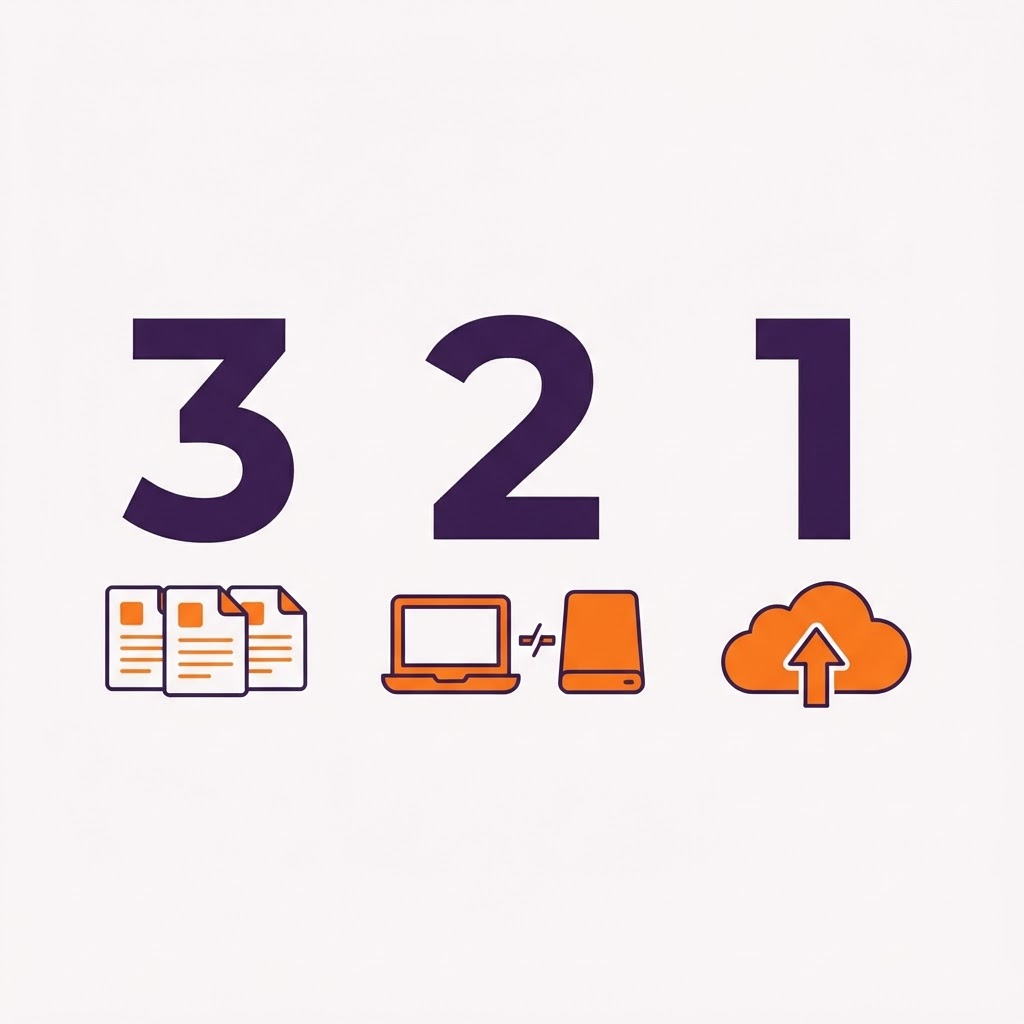
3-2-1 szabály:
- 3 másolat legyen minden fontos fájlból
- 2 különböző eszközön (pl. laptop + külső merevlemez)
- 1 másolat a felhőben (Google Drive, OneDrive, iCloud)
A legegyszerűbb megoldás: Használd a Google Drive-ot. Minden fájl automatikusan szinkronizál. Ha a laptopod elromlik, a fájlok ott vannak a felhőben.
Ne feledd: A Google Photos automatikusan mentheti a telefonod fotóit. Kapcsold be - ingyen, és soha nem vesznek el a képek.
Jogosultságkezelés - kinek mit engedsz?
Ha másokkal dolgozol (könyvelő, asszisztens, webes szakember), ne add oda a teljes fiókod hozzáférését.
A megoldás: jogosultság szintek.
- A Google Drive-ban megoszthatsz mappákat csak olvasásra, kommentre, vagy szerkesztésre
- A Facebook oldalon szerepet adhatsz valakinek (szerkesztő, admin) anélkül, hogy a fiókod jelszavát odaadnád
- A Google Workspace-ben felhasználói fiókokat hozz létre, nem a sajátodat használd
Alapszabály: Senkinek ne add oda a saját jelszavad. Ha valakinek hozzáférés kell, hozz létre neki saját fiókot, vagy használj jogosultságkezelést.
5 alapvető biztonsági lépés
Jelszókezelő
Bitwarden vagy Google Password Manager — egy mesterjelszó, többé nem kell fejben tartani.
Kétlépcsős azonosítás
Gmail, Facebook, bank — mindenhol kapcsold be a 2FA-t.
Felhőalapú adatmentés
3-2-1 szabály: 3 másolat, 2 eszköz, 1 a felhőben.
Passkey beállítása
Ujjlenyomattal vagy arcfelismeréssel belépés — jelszó nélkül.
Jogosultságok ellenőrzése
Kinek van hozzáférése? Ne add oda a jelszavad — használj jogosultságkezelést.
Ezt próbáld ki ma
Ha szeretnél biztonságosabb digitális alapokat,
Kezdjük azzal, amit minden vállalkozónak érdemes beállítani.
Kapcsolódó a Digitális TudásTértől
Oszd meg Facebookon
Kész poszt szöveg - csak másold és oszd meg
A digitális biztonság nem hackerfilmes para. Inkább olyan, mint a lakáskulcs, a pótkulcs és a biztosítás együtt.

Nem akkor kell vele foglalkozni, amikor már nem tudsz belépni a fiókodba, eltűnt egy fontos fájl, vagy valaki furcsa dolgokat posztol a nevedben.

A cikkben egyszerűen összeszedtem, mit érdemes tudnia minden vállalkozónak jelszavakról, adatmentésről, kétlépcsős azonosításról és biztonságosabb belépésről.

Olvasd el itt:
https://digitalistudaster.hu/tudastar/jelszovezetes-biztonsag-adatmentes-amit-minden-vallalkozonak-tudnia-kell
A megosztáskor automatikusan megjelenik a cikk egyedi borítóképe, címe és leírása.
Nemcsak olvasnál, hanem tanulnál is?
A Digitális TudásTér tanfolyamain személyes segítséggel sajátítod el a digitális eszközöket.